
Назначение
В системе Glonass Local можно изменить иконку объекта, которая отображается на карте и в списке объектов мониторинга
Это позволяет визуально выделять транспортные средства различных типов и упрощает работу с объектами в мониторинге.
Изменение иконки объекта
1. Откройте список объектов
В верхнем меню перейдите в раздел "Мониторинг" или "Объекты".
В списке будут отображены все доступные объекты.
2. Откройте свойства объекта
Найдите нужный объект и откройте меню его свойств, нажав на кнопку с гаечным ключом.
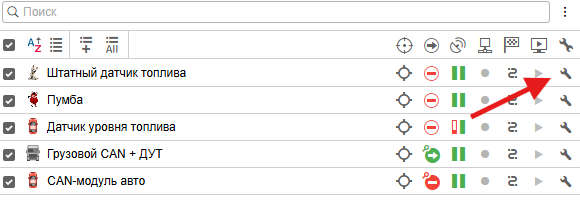
3. Перейдите на вкладку «Иконка»
В окне свойств объекта откройте вкладку "Иконка". Для просмотра всех доступных вариантов выберите источник "Библиотека".

Нажав на саму иконку вы можете загрузить в качестве иконки изображение с компьютера.
4. Выберите новую иконку
Выберите подходящую иконку для объекта и сохраните изменения нажатием на "ОК".
Рекомендации
-
Используйте разные иконки для разных типов техники.
-
Применяйте единый стиль отображения внутри автопарка.
-
Для спецтехники рекомендуется использовать специализированные иконки из библиотеки.
Возможные проблемы
| Проблема | Возможная причина |
|---|---|
| Не отображается вкладка «Иконка» | Недостаточно прав доступа |
| Нет нужной иконки | Выбран не раздел «Библиотека» |
| Изменения не сохранились | Не завершено сохранение настроек |
Важно знать
-
Изменение иконки влияет только на отображение объекта на карте.
-
Смена иконки не влияет на настройки мониторинга, отчёты и работу оборудования.
-
Новая иконка будет отображаться всем пользователям, имеющим доступ к объекту.